Jumat, 01 Maret 2013

32 CARA MEMPERCEPAT WINDOWS MELALUI REGISTRY

CARA MEMPERCEPAT WINDOWS MELALUI REGISTRY


Otak-atik registry dibilang gampang-gampang susah, ya memang gampang. Jadi yang tidak tahu apa itu registry harus belajar dulu apa fungsinya registry. Yang udah tahu baik itu dikit atau banyak atau sama sekali tidak tahu, ini ada sedikit tip yang bisa anda lakukan kepada komputer anda. Sebagian besar dari tip ini sudah dicoba dan dan hasilnya lumayan, bisa buat nambah kecepatan dan keamanan komputer. Bagi yang kantong tipis atau malah gak ada kantongnya, bisa menerapkan cara ini. Dari pada membeli tool keamanan yang harganya mahal.

Registry adalah penentu cara kerja OS Windows XP, oleh karenanya utak-atik registry berarti mengutak-atik cara kerja Windows XP anda. Agar terhindar dari trouble, sebelum mengutak-atik Registry, ada baiknya melakukan backup terlebih dahulu registry windows XP Anda. Adapun caranya adalah sebagai berikut ini :

• Klik tombol Start > Run. Ketik regedit dan tekan Enter setelah berada didalam jendela Run.
• Didalam Registry Editor, pilih menu File > Export.
• Setelah Export Registry File muncul, masukkan nama file ke bagian File Name, misalnya backup-registry dan sebagainya. tekan tombol Save.

1. Mempercepat akses Folder - dengan mendisable Last Access Update.
Jika anda memiliki banyak folder dan subdirectories, maka akses ke Direktory2 Windows XP terasa sangat berat dan seringkali cuman membuang waktu. Dengan mengupdate time stamp di registry, yaitu last access update untuk semua sub directory.
• Start>Run>regedit
• “HKEY_LOCAL_MACHINESystemCurrentControlSetContr olFileSystem”Klik
• kanan di bagian yg kan (cari area yg kosong), lalu pilih ‘DWORD Value’Bikin
• DWORD Value dengan nama ‘NtfsDisableLastAccessUpdate’Klik kanan pada value baru terus pilih ‘Modify’Ubah data menjadi ‘1′
• Klik ‘OK’

2. Mempercepat waktu Boot
Fitur yg lumayan asik dari Windows XP adalah kemampuan untuk mendefrag ketika ada dalam proses booting. Boot Defrag pada prinsip menata file2 yg relevan dengan booting secara berurutan. Secara default fitur ini telah diaktifkan pada beberapa Build Windows, tapi beberapa build windows tidak, ada baiknya kalo kita cross check terhadap fiotur yg satu ini.
• Start Menu>Run
• Regedit
• HKEY_LOCAL_MACHINESOFTWARE/Microsoft/DfrgBootOpt imizeFunction
• Cari “Enable” dibagian kanan regedit
• Klik “Modify”
• Pilih “Y to enable”
• Reboot

3. Mempercepat Performa Swapfile
Jika anda memiliki ram lebih besar dari 256MB bisa dibilang tweaking yg ini akan membuat sistem anda berjalan lebih cepat. Tweaking ini pada dasarnya PC kita mengunakan setiap byte dari memori fisik yg terpasang di komputer kita, SEBELUM mengunakan swap file.
• Start>Run
• “msconfig.exe”>ok
• Klik tab System.ini
• Klik tanda plus pada tab 386enh
• Klik kotak new kemudian ketik “ConservativeSwapfileUsage=1″
• Klik OK
• Restart

4. Mempercepat Loading Windows Menu
Tweak ini adalah tweaking fav saya, karena akan komputer kita terasa lebih cepat. Tweaking ini membuang waktu delay ketika kita mengklik menu dan windows XP menampakkan Menu.
• Start>Run
• Regedit>Ok
• “HKEY_CURRENT_USERControl PanelDesktop”
• Pilih/Sorot “MenuShowDelay”
• Klik kanan dan pilih “Modify’
• Ketik angka “100″ (aslinya 400) Angka 50-150 adalah kisaran yg baik, bisa disesuaikan dengan Mood anda

5. Mempercepat Loading Program.
Tweaking ini bisa berjalan untuk sebagian besar program. Jika program tidak mau loading seperti yg diharapkan, silahkan aja dikembalikan ke setting semula.
• Klik kanan pada icon/shortcut yg berkaitan dengan program.
• properties
• Pada kotak ‘target’, tambahkan ‘ /prefetch:1′ diakhir kalimat.
• Klik “Ok”

6. Mempercepat Shutdown Windows XP.
Tweaking ini mengurangi waktu tunggu secara otomatis ketika windows sudah menerima instruksi untuk shutdown.
• Start>Run
• ‘Regedit’>OK
• ‘HKEY_CURRENT_USERControl PanelDesktop’
• Sorot ‘WaitToKillAppTimeout’
• Klik kanan dan pilih modify
• Ubah value menjadi ‘1000′ (aslinya 20000)
• Klik ‘OK’
• Sorot ‘HungAppTimeout’
• Klik kanan dan pilih modify
• Ubah value menjadi ‘1000′
• Klik ‘OK’
• ‘HKEY_USERS.DEFAULTControl PanelDesktop’ sorot WaitToKillAppTimeout’
• Klik kanan dan pilih modify
• Ubah value ke ‘1000′ (aslinya 20000)
• Klik ‘OK’
• ‘HKEY_LOCAL_MACHINE/System/CurrentControlSet/Control sorot “WaitToKillAppTimeOut”.
• Klik kanan dan pilih modify
• Ubah value menjadi ‘1000′

7. Restart dgn Cepat !!
• Pada key :
HKEY_LOCAL_MACHINE | Software | Microsoft | Windoes NT | Current Version | Winlogon Tambahkan string value EnableQuickReboot dan isi defautnya dengan 1

8. Login Otomatis
• HKEY_LOCAL_MACHINE/SOFTWARE/Microsoft/Windows NT/CurrentVersion/Winlogon
• Klik ganda AltDefaultUserName dan masukkan username account yang dipilih.
• Klik ganda AutoAdminLogon dan masukkan angka 1 pada Value Data.
• Buat sebuah DWORD Value baru dan beri nama DefaultPassword.
• Klik ganda DefaultPassword dan masukkan password account yang dipilih pada Value Data.

9. Mencegah Perubahan Menu Start
• HKEY_CURRENT_USER/Software/Microsoft/Windows/CurrentVersion/Policies/Explorer
• Buat sebuah DWORD Value baru dan beri nama NoChangeStartMenu.
• Klik ganda NoChangeStartMenu dan masukkan angka 1 pada Value Data.

10. Membersihkan Semua Ikon Pada Desktop
• HKEY_CURRENT_USER/Software/Microsoft/Windows/CurrentVersion/Policies/Explorer
Buat sebuah DWORD Value baru dan beri nama NoDesktop.
Klik ganda pada NoDesktop dan masukkan angka 1 pada Value Data.

11. Membuat Desktop Lebih Stabil
• HKEY_CURRENT_USER/Software/Microsoft/Windows/CurrentVersion/Explorer
• Buat sebuah DWORD Value baru dan beri nama DesktopProcess.
• Klik ganda DesktopProcess dan masukkan angka 1 pada Value Data.

12. Membersihkan Recent Documents
• HKEY_CURRENT_USER/Software/Microsoft/Windows/CurrentVersion/Policies/Explorer
• Buat sebuah DWORD Value baru dan beri nama NoRecentDocsHistory.
• Klik ganda pada NoRecentDocsHistory dan masukkan angka 1 pada bagian Value Data.

13. Menyembunyikan System Tray
• HKEY_LOCAL_MACHINE\Software\Microsoft\Windows\Curr entVersion\Policies\Explorer
• Jika key Explorer belum ada buatlah sebuah DWORD Value baru dan beri nama NoTrayItemsDisplay.
• Klik ganda NoTrayItemsDisplay dan masukkan angka 1 pada Value Data.
• Untuk mengembalikan System Tray masukkan angka 0 pada Value Data.
• Menonaktifkan Klik-kanan Pada Desktop
HKEY_CURRENT_USER/Software/Microsoft/Windows/CurrentVersion/Policies/Explorer
Buat sebuah DWORD Value baru dan beri nama NoViewContextMenu.
Klik ganda pada NoViewContextMenu dan masukkan angka 1 pada Value Data.

14. Menonaktifkan Menu Properties My Computer
• HKEY_CURRENT_USER/Software/Microsoft/Windows/CurrentVersion/Policies/Explorer
• Buat sebuah DWORD Value baru dan beri nama NoPropertiesMyComputer.
• Klik ganda NoPropertiesMyComputer dan masukkan angka 1 pada Value Data.
• HKEY_LOCAL_MACHINE/Software/Microsoft/Windows/CurrentVersion/Policies/Explorer
• Buat sebuah DWORD Value baru dan beri nama NoPropertiesMyComputer.
• Klik ganda NoPropertiesMyComputer dan masukkan angka 1 pada Value Data.
• Jika key Explorer tidak ada, buat yang baru dengan mengklik menu Edit > New > Key dan beri nama Explorer.

15. DVD Di Windows Media Player
• HKEY_CURRENT_USER/Software/Microsoft/MediaPlayer/Player/Settings
• Pilih menu Edit > New > String Value dan beri nama DVDUI.
• Klik ganda DVDUI dan masukkan teks Yes pada Value Data.

16. Menambah Identitas Windows Media Player
• HKEY_CURRENT_USER/Software/Policies/Microsoft
• HKEY_LOCAL_MACHINE/SOFTWARE/Policies/Microsoft/Windows
• Klik Edit > New > Key dan beri nama WindowsMediaPlayer.
• Klik Edit > New > String Value dan beri nama TitleBar.
• Klik ganda TitleBar dan masukkan teks yang diinginkan pada Value Data.

18. Mengembalikan Akses Ke CD-ROM
• HKEY_LOCAL_MACHINE\SYSTEM\CurrentControlSet\Contro l\Class\{4D36E965-E325-11CE-BFC1-08002BE10318}
• Hapus subkey LowerFilters dan UpperFilters dengan menekan tombol Del.

19. Membersihkan Sampah Registry
• HKEY_CLASSES_ROOT/Application
• HKEY_CURRENT_USER/Software
• HKEY_LOCAL_MACHINE/SOFTWARE
• Pilih salah satu subkey yang merupakan nama software yang ingin dihapus, kemudian tekan tombol Del.

20. Membersihkan Sampah Uninstall
• HKEY_LOCAL_MACHINE/SOFTWARE/Microsoft/Windows/CurrentVersion/Uninstall
• Hapus subkey yang memiliki nama yang sama dengan software yang telah di-uninstall. Menghapus Daftar Program Yang Tidak Diinginkan

21. Dari Add/Remove Programs
• HKEY_LOCAL_MACHINE\ SOFTWARE\ Microsoft\ Windows\ CurrentVersion\ Uninstall
• Hapus subkey yang berisikan program yang tidak diinginkan dengan menekan tombol Del.

22. Menjalankan Program Saat StartUp
• HKEY_LOCAL_MACHINE/SOFTWARE/Microsoft/Windows/CurrentVersion/Run
• Pilih menu Edit > New > String Value dengan nama Winamp misalnya.
• Klik ganda pada value tersebut dan masukkan path tempat program tersebut terinstall (C:\Program Files\Winamp\Winamp.exe).

23. Menghapus StartUp Items Di MSCONFIG
• Klik Start > Run > ketik msconfig, kemudian klik pada tab startup, hilangkan tanda centang pada program yang ingin dihapus dari daftar startup.
• HKEY_LOCAL_MACHINE\SOFTWARE\Microsoft\Windows\Curr entVersion\Run
• HKEY_CURRENT_USER\SOFTWARE\Microsoft\Windows\Curre ntVersion\Run
• Hapus subkey yang berisikan program-program yang tidak diinginkan dengan menekan tombol Del.

24. Mengganti AM Dan PM Menjadi Pagi Dan Sore
• HKEY_CURRENT_USER/Control Panel/International
• Klik ganda s1159 dan ubah teks AM dengan PAGI.
• klik ganda s2359 dan ubah teks PM dengan SORE.

25. Menonaktifkan Fungsi AutoRun
• HKEY_CURRENT_USER/Software/Microsoft/Windows/CurrentVersion/Policies/Explorer
• Klik ganda NoDriveTypeAutoRun dan masukkan angka 95 pada Value Data.

26. Mematikan Secara Otomatis Program Not Responding
• HKEY_USERS/.DEFAULT/Control Panel/Desktop
• Klik ganda AutoEndTasks dan masukkan angka 1 pada Value Data.

27. Tweaking Memory Pada Windows XP
• HKEY_LOCAL_MACHINE/SYSTEM/CurrentControlSet/Control/SessionManager/Memory Management
• Klik ganda pada DisablePagingExecutive dan masukkan angka 1 pada Value Data.
• Apabila diaktifkan,Windows tidak akan melakukan paging file ke dalam hard disk. Sistem operasi dan program-program menjadi lebih responsif. Disarankan untuk komputer yang memiliki memori lebih dari 128MB.
Klik ganda pada LargeSystemCache dan masukkan angka 1 pada Value Data.
Jika diaktifkan, sistem akan mengalokasikan seluruh memori (kecuali 4 MB untuk disk caching) untuk file caching. Komputer akan melakukan caching kernel XP di dalam memory sehingga Windows XP dapat berjalan lebih cepat.

28. Unload .dll Untuk Mempercepat Akses Memori
• HKEY_LOCAL_MACHINE\SOFTWARE\Microsoft\Windows\Curr entVersion\Explorer
• Pilih menu Edit > New > Key dan beri nama AlwaysUnloadDLL.
• Pada option Default Value masukkan angka 1.

29. Menyembunyikan Device Manager
• HKEY_CURRENT_USER/Software/Microsoft/Windows/CurrentVersion/Policies
• Pilih menu Edit > New > Key dan beri nama System.
• Di subkey System buatlah sebuah DWORD Value baru dan beri nama NoDevMgrPage.
• Klik ganda NoDevMgrPage dan masukkan angka 1 pada Value Data.

30. Mengoptimalkan Hard Disk Disaat Komputer Dalam Keadaan Idle
• HKEY_LOCAL_MACHINE\SOFTWARE\Microsoft\Windows\Curr entVersion\OptimalLayout
• Buatlah sebuah DWORD Value Baru dan beri nama EnableAutoLayout.
• Klik ganda EnableAutoLayout dan masukkan angka 1 pada Value Data.

31. Mengosongkan Temporary Internet Files Pada Saat Exit
• HKEY_CURRENT_USER\Software\Microsoft\Windows\Curre ntVersion\Internet Settings\Cache
• HKEY_LOCAL_MACHINE\SOFTWARE\Microsoft\Windows\Curr entVersion\Internet Settings\Cache
• Buat sebuah DWORD Value baru dan beri nama Persistent.
• Klik ganda Persistent dan masukkan angka 0 pada Value Data

32. Mencegah Klik Ganda Secara Tidak Sengaja
• HKEY_CURRENT_USER\Software\Microsoft\Windows\Curre ntVersion\Explorer\Advanced
• Buat sebuah String Value baru jika belum tersedia dan beri nama UseDoubleClickTimer.
• Klik ganda UseDoubleClickTimer dan masukkan angka 1 pada Value Data.

MEMPERCEPAT KINERJA KOMPUTER ATAU LAPTOP

Tips Mempercepat Kinerja Komputer & Laptop

Update: 15 Desember 2012 at 18.04
Dalam Kategori: Tips-Tips
Advertisement
Tips Singkat Mempercepat Kinerja Komputer / Laptop - Gadget Komputer atau PC dan juga Laptop pastinya sering kita gunakan, entah untuk keperluan tugas atau sekedar browsing internet (pastinya online camfrog). Tapi kalo komputer/laptop terasa lambat pasti ngeselin kan. Bagaimana mengatasi dan Mempercepat Kinerja Komputer atau Laptop?

Komputer terdiri atas 2 komponen utama, yaitu hardware dan software. kali ini ada beberapa cara mempercepat kinerja komputer dan laptop dari sisi software yg bisa sobat lakukan:

Tips Mempercepat Kinerja Komputer dan Laptop

* Gunakan Software yg Ringan dan Diperlukan

Pakai software yg ringan dan instal software yg memang diperlukan aja, karena kita sering memaksa untuk menginstal softaware yg memang diluar kemampuan dari komputer itu sendiri. Biasanya yg paling berat yg berbau grafis.
Selain software, kita kadang sering menginstal berbagai macam software yg emang gak kita perlukan. Mungkin biasanya ini buat gaya-gayaan

* Instal Antivirus Seperlunya

Kadang kita menginstal antivirus lebih dari 2, baik lokal maupun antivirus mancanegara. Hal ini menjadikan komputer semakin berat bahkan bisa membuat komputer crash karena antivirus tersebut saling berbentrokan satu sama lain. Installah antivirus yg terbaik menurut Kamu.

* Matikan Autostart Software

Seringkali ketika kita lagi menginstal program ada petunjuk yg menyuruh kita untuk menginstal program dengan startup. Contohnya Winamp Agent, Adobe Reader.
Startup ini membuat kinerja komputer melambat.

* Rutin Menghapus Memory atau Cache Browser

Ketika kita lagi browsing kadang banyak data yg tersimpan dengan sendirinya, mungkin gunanya jadi akses browser kita lebih cepat. Tapi kalo udah terlalu banyak nanti akan mempengaruhi kecepatan komputer itu sendiri.
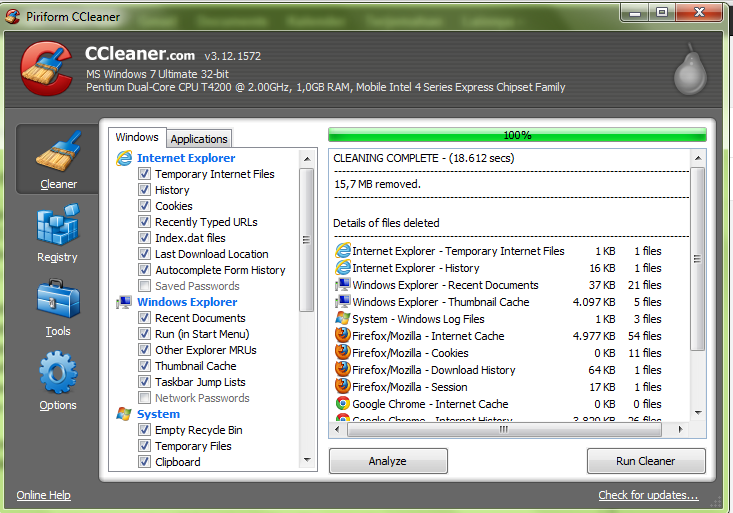
Lakukan penghapusan rutin bisa menggunakan CCleaner.

* Lakukan Maintenance Berkala

Komputer ibarat motor yg perlu dilakukan pengecekan di bagian software. Misal pengecekan bagian disk (bisa menggunakan disk defragmenter), tune up utilities, maupun error rpair.

Itulah beberapa tips mengatasi komputer lambat yang bisa kamu ketahui, agar bisa Mempercepat Kinerja Komputer atau Laptop kita lagi. Walaupun udah banyak yg tau, tapi semoga bermanfaat deh. Salam Cinta dan Persahabatan dari berbagai sumber.

SOFTWARE UNTUK MEMPERCEPAT KINERJA KOMPUTER

Software untuk Mempercepat Kinerja Komputer

Software untuk Mempercepat Kinerja Komputer – sebelumnya telah kita bahas cara mempercepat kinerja komputer namun postingan kali ini menggunakan software. Kinerja Komputer yang lambat disaat kita membutuhkan data yang ada di komputer atau pekerjaan – pekerjaan yang sangat mendesak  terkadang membuat kita jengkel.
ADVERTISEMENT    
Kinerja Komputer yang lambat biasanya dipengaruhi oleh beberapa faktor salah satunya ialah banyaknya aplikasi yang sedang berjalan, banyaknya aplikasi yang terinstall pada komputer maupun laptop dan besarnya aplikasi yang terinstal pada komputer kita.
Software untuk Mempercepat Kinerja Komputer
Hal seperti itulah yang membuat sistem komputer bekerja berat maka otomatis komputer akan membutuhkan ruang memori yang lebih banyak. Hal ini dapat kita ibaratkan sebagai seseorang yang sedang bekerja kemudian mengangkat sebuah barang yang sangat berat di pundaknya maka otomatis orang tersebut akan berjalan sangat lambat dan hati-hati agar dia tidak jatuh, nah seperti itu pula Sistem Komputer.
ADVERTISEMENT    

Software untuk Mempercepat Kinerja Komputer

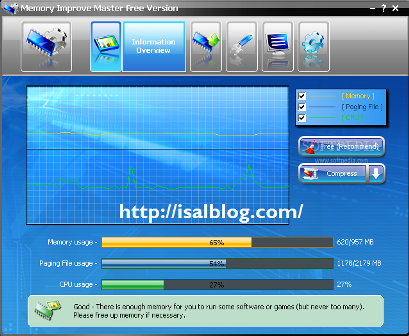
Salah satu Software untuk Mempercepat Kinerja Komputer ialah Memory Improve Master, software ini dapat kita gunakan untuk Meminimalisir Sistem Komputer yang lambat. Memory Improve Master dirancang khusus untuk mengoptimalkan serta memonitor Sistem Komputer agar Komputer atau laptop dapat bekerja lebih baik dan cepat.
Software ini sangat mudah digunakan, anda bisa langsung menginstall dan menjalankannya, tanpa harus registrasi dengan key ataupun serial number. Karena software ini merupakan software free atau gratis, tapi hasilnya cukup memuaskan. Jika di komputer anda terinstall aplikasi yang cukup banyak dan memberatkan memory, maka software untuk mempercepat kinerja komputer ini akan membantu anda untuk mengkompres sehingga memory akan bekerja sesederhana mungkin.
Akan tetapi jika memori komputer anda masih stabil dan tidak berat maka softawe ini akan membebaskan memori yang tidak terpakai. Software ini juga akan membantu apabila terjadi hal-hal sebagai berikut:
  • Komputer bekerja semakin lambat
  • Ingin mengoptimalkan memori komputer
  • Komputer terlalu sering mengalami crash
Selain itu software untuk mempercepat kinerja komputer ini memiliki sangat banyak fitur diantaranya
  • Berjalan pada background/bekerja di belakang layar dan dapat mengoptimalkan memori komputer secara berkala.
  • Membebaskan memori dengan hotkey.
  • Kompres memori untuk mendapatkan ruang yang tersedia.
  • Bekerja secara otomatis untuk mengoptimalkan kinerja komputer
  • Memiliki fitur tune-up dan mempercepat kinerja sistem.
  • Mengelola aplikasi yang sedang berjalan pada komputer.
  • Wizard, Autorun, Hotkey, dan lain sebagainya
Nah itulah beberapa keunggulan dari software untuk mempercepat kinerja komputer ini, jika anda tertari dan ingin mencobanya .
Jadi intinya aplikasi ini nantinya yang akan memabantu anda untuk menjaga komputer / laptop sehingga dapat berkerja lebih maksimal, lebih baik dan membantu mempercepat kinerja komputer atau laptop anda. Semoga Bermanfaat.

KELEBIHAN DAN KEKURANGAN WINDOWS 8


Kelebihan dan Kekurangan Windows 8 – Akhirnya microsoft telah resmi merilis sistem operasi terbarunya yaitu windows 8 pada 26 Oktober silam. Tentunya dengan kehadiran sistem operasi terbaru ini atau windows 8 telah di tunggu dan disambut hangat oleh para pecinta windows. Sistem operasi baru ini telah hadir ditengah-tengah kita dalam 3 versi  yang berbeda diantaranya windows 8, windows 8 pro, dan yang ketiga windows 8 RT.

ADVERTISEMENT    
Dalam urusan promosi, microsoft juga telah menghadirkan seorang penyanyi cantik Lenka selaku duta merek meraka. Mungkin anda sering menyaksikan pariwara windows 8 pada stasiun TV swasta Indonesia dengan lagu Everything At Once sebagai lagu pengiringnya.
Kelebihan dan Kekurangan Windows 8
Microsoft telah mengakui bahwa windows 8 jauh lebih baik dari pada windows sebelumnya baik itu windows xp maupun windows 7. Tentunya para pemakai windows 8 akan merasakan pengalaman yang jauh berbeda karena telah support teknologi touchscreen, jadi bisa anda nikmati di tablet atau smartphone anda.
ADVERTISEMENT    
Akan tetapi windows 8 juga memiliki beberapa kelebihan dan kekurangan yang perlu anda ketahui sebelum memutuskan untuk menggunakannya. Di bawah ini beberapa Kelebihan dan Kekurangan Windows 8 saya rangkum dalam satu postingan.

Kelebihan dan Kekurangan Windows 8

Kelebihan Windows 8

Tampilan yang Dinamis
Seperti halnya sistem operasi smartphone, windows 8 telah dilengkapi fitur notifikasi, jika anda menghubungkan akun anda ke internet. misalnya email atau facebook anda. Bukan cuma itu saja, secara otomatis anda akan terhubung pada penyimpanan data online  milik microsoft yaitu Skydrive.
Sistem Pencarian Data Lebih Universal
Jika anda hendak mencari data atau program, anda cukup mengetik nama file atau programnya dan akan langsung di tampilkan sesuai apa yang anda tuliskan tadi.
Aplikasi Pendukung
Jika menggunakan windows 8, Anda dapat dengan mudah menemukan aplikasi pendukung yang banyak tersebar di internet.
Waktu Booting yang Cepat
Hanya membutuhkan waktu beberapa detik untuk booting, jadi anda tidak perlu lagi menunggu lama-lama untuk mengaktifkan PC anda.
Selain keunggulan windows 8 diatas, juga memiliki kekurangan, berikut ini beberapa kekurangan windows 8

Kekurangan Windows 8

Tidak ada Tombol Start
Pada windows 8, tombol start telah dihilangkan, jadi membuat kita agak kesulitan dalam memulai pekerjaan atau menggunakannya. Walaupun kotak pencarian sudah ada, akan tetapi tombol start masih sangat penting untuk sistem operasi guna pempercepat sebuah pekerjaan
Tidak ada Tombol Close
Tidak adanya tombol close ini maka akan memperlambat pekerjaan kita karena untuk menutup sebuah aplikasi yang sedang berjalan, Anda harus mengarahkan cursor ke bagian atas aplikasi, kemudian drag, barulah aplikasi akan tertutup, atau seperti yang sering saya lakukan yaitu menekan tombol Alt+F4.
Nah itulah beberapa kelebihan dan kekurangan windows 8, jika anda menemukan beberapa kelebihan dan kekurangan dari windows 8 silahkan share melalui kotak komentar di bawah, marilah kita saling berbagi, karena berbagi itu indah… :D .

CARA MEMPERCEPAT KINERJA KOMPUTER

Cara Mempercepat Kinerja Komputer

Cara mempercepat kinerja komputerKinerja komputer sangatlah berpengaruh terhadap aktivitas sehari-hari Anda, baik itu pekerjaan kantor, sekolah, kuliah atau sekedar main game terbaru, browsing dll. Dengan kesibukan-kesibukan itulah yang membuat kita tidak peduli terhadap kesehatan PC kita, maka kinerja komputer akan semakin lambat. Maka dari itu postingan kali ini saya akan share Cara Mempercepat Kinerja Komputer. Ok langsung saja berikut ini beberapa  Cara Mempercepat Kinerja Komputer yang sangat mudah dan sederhana untuk dipraktekan.
ADVERTISEMENT    
Cara Mempercepat Kinerja Komputer

Cara Mempercepat Kinerja Komputer:

  1. Cara mempercepat kinerja komputer – Mengaktifkan antivirus.
    • Mengaktifkan Antivirus salah satu hal terpenting supaya terhindar dari serangan virus. Namun jika komputer anda sudah terinstall antivirus anda cukup merawat antivirus tersebut dan rutin melakukan update yah minimal 1 minggu sekali.
  2. Cara mempercepat kinerja komputer – Installah software yang anda percaya dan anda butuhkan.
    • Biasanya banyak program-program yang terinstall dan sedang berjalan pada komputer kita, namu program tersebut sama sekali tidak ppenting dan tidak kita butuhkan. Jadi, saran saya install software yang anda butuhkan saja.
  3. Cara mempercepat kinerja komputer – Rutin membersihkan registry.
    • Ketika meng-uninstall atau menghapus program/software yang ada di komputer kita, tidak menutup kemungkinan masih banyak file-file software tersebut yang tidak ikut terhapus dan tersimpan pada Windows Registry. Jadi, saran saya, setelah anda menguninstall software jangan lupa untuk membersihkan registry komputer anda. Anda bisa menggunakan software pembersih registry, seperti Tun Up PC dan Registry Booster, atau bisa juga menggunakan CCleaner.
  4. Cara mempercepat kinerja komputer – Restart Komputer anda secara teratur.
    • Setelah menginstal, uninstall dan update program, sebaiknya merestart komputer anda.
  5. Cara mempercepat kinerja komputer – Meminimalkan background atau layout komputer.
    • Untuk backround atau layout pake yang biasa atau klasik saja. Jangan memasang gambar terlalu besar, aneh-aneh atau gambar yang tidak karuan.
  6. Cara mempercepat kinerja komputer  - Pilih Widget Desktop.
    • Memasang widget pada desktop akan menguras memori dan prosesor yang lumayan besar. Jadi pakai Widget desktop yang penting-penting saja, atau tidak sama sekali.
  7. Cara mempercepat kinerja komputer – Pilih Browser.
    • Pilih browser tercepat dan paling responsif, saat ini browser yang seperti itu hanyalah Google Chrome, lebih cepat Dibandingkan Mozilla firefox, jadi saran saya gunakan google chrome saja sebagai browser.
  8. Cara mempercepat kinerja komputer – Merawat fisik komputer.
    • Pemakaian yang berlebihan akan membuat komputer panas, nah jika komputer panas sebaiknya kurangi aktifitas pada komputer guna mencegah kerusakan. Hindari, jagan sampai komputer terkena air, karena itu akan membuat komputer rusak. untuk membersihkan komputer sebaiknya anda gunakan kuas atau khusus pembersih komputer.
  9. Cara mempercepat kinerja komputer – Membagi Hard Disk menjadi beberapa bagian.
    • Sebaiknya bagi hard disk anda menjadi beberapa bagian, minimal bagi menjadi 3 bagian yaitu [C - D - E]. Untuk membagi hard disk dapat menggunakan software atau bisa juga pada saat menginstall OS ke komputer anda.
  10. Cara mempercepat kinerja komputer – memberikan ruang kosong pada hard disk
    • Lakukan secara rutin untuk membersihkan harddisk, maksudnya hapus file-file yang tidak penting, jangan sampai harddisk penuh. Jika anda melihat harddisk sudah hampir penuh hapuslah file-file yang tidak penting agar harddisk memiliki ruang kosong.
Nah itulah beberapa Cara mempercepat kinerja komputer yang sangat penting untuk kesehatan komputer Anda. Siapa sih yang pengen kinerja komputernya menjadi lambat? gak adakan…!. jadi, rawatlah komputer Anda mulai sekarang, dengan tujuan agar komputer selalu segar dan tentunya memiliki kinerja yang bagus. Silahkan dicoba dan lihat hasilnya. Ok, Semoga postingan Cara mempercepat kinerja komputer ini bermanfaat bagi anda semua. Terima Kasih

MEMPERCEPAT KINERJA LAPTOP DENGAN SOFTWARE

Setelah sebelumnya sibuk instal laptop, nah sekarang saya mau share tentang gimana caranya mempercepat kinerja laptop. Bahasa lebih ilmiahnya sih mengoptimalkan kinerja laptop, tapi berhubung saya orang awam yah beginilah. Sebenarnya banyak cara manual agar laptop kita bisa kenceng, terutama untuk internetan. Misalnya dengan mengosongkan tong sampai yang membebani memori laptop kita, terus hapus internet chace, historis, cookies, recent document, wah semuanya deh yang gak berguna dilaptop kita. Bahkan terkadang kita lupa ketika kita menguninstal sesuatu pada dasarnya belum semuanya terhapus, cek aja di Registry, pasti masih nampang di situ. Tapi kalau kita mau cepat menyelesaikan semuanya gampang aja kok brother, ada softwarenya Namanya Ccleaner. Nah pasti gak asing kan. Dari namanya aja kita bisa tahu kalau software itu gunanya untuk membersihkan. Tapi biar lebih jelasnya nih fungsinya:
  1. Menghapus segala jenis sampah (termasuk yg berhubungan sampah ktika internetan, recycle bin)
  2. Menghapus Registry (baik yg sudah uninstal maupun yang tidak berguna)
  3. Menguninstal Program (Bahkan bisa mendelete entry instalan)
  4. Mendisable program startup (program yang ikut berjalan ketika laptop dihidupkan)
  5. Memanage system restore point
  6. Drive Wiper (melindungi terhapusnya data kita dengan pasword)
Cuma itu yang saya tahu sob...
Setelah instal coba langsung praktekin apa ada yg beda dengan laptop sobat...
sofware untuk mempercepat laptop, mempercepat laptop
Ccleaner untuk mempercepat kinerja laptop

Langkah 1
Klik gambar sapu> ceklis semau anda > Klik analyze > Run Cleaner > ok
Langkah 2
Klik registry > Ceklis semua > Scan for issues > Fix selected issues > No > Fix all selected issues > close
Dari dua langkah di atas sobat bisa melihat betapa banyaknya sampah milik sobat hehehe
NB: Tutup browser (Mozila, IE, Chrome) sewaktu scan, kalau gak bakal di skip atau dilewati prosesnya

10 CARA MEMPERCEPAT KINERJA KOMPUTER


10 Cara Mempercepat Kinerja Komputer
Anda. Kinerja komputer sangat berpengaruh pada aktivitas anda, entah browsing, mengetik dll. Sering kali orang tidak peduli terhadap kesehatan komputer sehingga membuat kinerja komputer jadi lambat. 10 cara mempercepat kinerja komputer ini sangat sederhana dan mudah untuk dipraktekan.

10 cara mempercepat kinerja komputer :

Cara mempercepat kinerja komputer yang pertama adalah mengaktifkan antivirus.
Antivirus sangat penting untuk komputer agar terhindar dari serangan virus. Jika pada komputer anda sudah ada antivirus silahkan di aktifkan dan jangan lupa selalu rutin di update. Kalau belum ada antivirus pada komputer anda, silahkan download.

Cara mempercepat kinerja komputer yang ke-2 yaitu installah software / perangkat lunak yang anda percaya dan anda butuhkan.
Banyak sekali kinerja komputer menjadi lambat karena terlalu banyak program yang berjalan. Biasanya hal seperti ini sering di alami komputer / PC yang sudah jadul karena komputer yang sudah lama pasti akan selalu update / menambahkan software-software tertentu untuk mengikuti perkembangan tekhnologi.

Cara mempercepat kinerja komputer yang ke-3 adalah selalu rutin membersihkan registry.
Ketika anda meng-uninstall program, biasanya ada sisa-sisa file sampah di Windows Registry. Windows Registry akan memberitahu komputer anda hal-hal yang mana, dan bagaimana menggunakannya. Membersihkan registry bisa juga menggunakan software seperti Tun Up PC atau Registry booster. Software ini akan membantu untuk mempercepat kinerja komputer anda.

Cara mempercepat kinerja komputer yang ke-4 yaitu Restart komputer atau PC anda secara teratur.
Setelah menginstal, uninstall, update program komputer anda, tidak ada salahnya untuk merestart komputer anda sebentar. Hal ini akan memastikan memori yang tersedia dan setiap sistem penting atau update aplikasi yang sudah diterapkan.

Cara mempercepat kinerja komputer yang ke-5 dengan meminimalkan background atau layout komputer / PC.
Cukup pengaturan layout yang sederhana atau klasik. Tidak perlu menambahkan gambar yang aneh aneh alias tidak karuan.

Cara mempercepat kinerja komputer yang ke-6 adalah pada Widget Desktop.
Widget pada desktop akan memakan memori dan penggunaan prosesor yang cukup besar. Pilihlah Widget desktop yang diperlukan.

Cara mempercepat kinerja komputer yang ke-7 adalah pada browser yang anda gunakan.
Saat ini Google Chrome menjadi pesaing terbaru dalam perang Internet Browser. Dibandingkan dengan Mozilla, google chrome adalah salah satu browser tercepat dan paling responsif yang tersedia.

Cara mempercepat kinerja komputer yang ke-8 yaitu secara fisik merawat komputer / PC.
Jika komputer anda panas, kurangi aktifitas komputer untuk mencegah kerusakan. Jauhkan dari air, karena air bisa membuat komputer anda rusak. Gunakan kuas atau pembersih komputer yang baik untuk membersihkan komputer anda.

Cara mempercepat kinerja komputer yang ke-9 adalah membagi disk space menjadi beberapa bagian.
Hal ini bisa dilakukan pada saat mengintas OS komputer. minimal dibagi menjadi 3 bagian. ( C/D/E ).

Cara mempercepat kinerja komputer yang ke-10 adalah memberikan ruang kosong pada hard disk
Kalau hard disk komputer hampir penuh atau bahkan penuh, ada baiknya anda membuang file-file yang tidak diperlukan. Atau anda bisa Upgrade hard disk anda.

10 cara mempercepat kinerja komputer yang ada diatas sangat penting untuk kesehatan komputer anda. Pada umumnya semua orang tidak ingin kinerja komputernya menjadi lambat. Rawatlah komputer atau PC anda mulai sekarang, supaya selalu segar dan kinerjanya bagus. Silahkan dicoba dan lihat hasilnya. Ok deh semoga artikel 10 Cara mempercepat kinerja komputer ini bermanfaat bagi anda semua.